Storingen & Probleemoplossing

Mijn zonnepanelen produceren geen stroom. Wat kan ik doen?

Controleer eerst of de omvormer actief is en geen foutmelding toont. Kijk vervolgens in de monitoring-app of het systeem online is. Bij twijfel kunt u contact opnemen met uw installateur.

Vaak is er sprake van een internet- of communicatieprobleem. Controleer of uw wifi-netwerk actief is en of de omvormer of gateway verbinding heeft met internet.

Een lagere opbrengst kan worden veroorzaakt door bewolking, vervuiling van zonnepanelen, schaduwvorming of een technische storing in het systeem.

De netspanning is tijdelijk te hoog of te laag. Omvormers schakelen zichzelf dan uit om schade te voorkomen. Zodra de netspanning weer binnen de norm valt, start de omvormer meestal automatisch opnieuw op.

Deze melding geeft aan dat de omvormer geen stabiele verbinding met het elektriciteitsnet detecteert. Vaak is dit een tijdelijke netstoring. Blijft de melding aanwezig, neem dan contact op met uw installateur.

De meest voorkomende oorzaak is een verbroken internetverbinding tussen de omvormer en de router. Controleer de wifi-instellingen en de status in de SEMS-app.

De spanning van de zonnepanelen is hoger dan de omvormer mag verwerken. Dit vereist controle door een installateur.

Deze melding wijst meestal op vocht, beschadigde bekabeling of een aardingsprobleem in de zonnepaneleninstallatie.

De omvormer krijgt onvoldoende ventilatie of bevindt zich in een te warme omgeving. Controleer of de ventilatieopeningen vrij zijn.

Controleer of de ECU (de communicatiegateway) stroom heeft en verbinding heeft met internet. In veel gevallen ligt de oorzaak bij een netwerk- of routerprobleem.

Controleer of de ECU online is en of de internetverbinding actief is. Een onderbroken verbinding kan ervoor zorgen dat gegevens tijdelijk niet zichtbaar zijn.

De betreffende micro-omvormer heeft tijdelijk geen verbinding met de IQ Gateway. Vaak wordt de communicatie automatisch hersteld zodra de verbinding terugkeert.

Deze melding geeft aan dat een micro-omvormer geen gegevens heeft doorgestuurd naar het monitoringssysteem. Controleer de gateway en internetverbinding.

Meestal gebeurt dit door een netspanningsprobleem, een beveiligingsfunctie of een tijdelijke storing. Controleer de foutmelding in de monitoring-app.

Dit kan wijzen op een aardlek in de installatie, vocht in bekabeling of een defect onderdeel. Laat de installatie controleren door een erkend installateur.

Bij veel systemen kunt u de omvormer uitschakelen en na enkele minuten opnieuw inschakelen. Raadpleeg altijd eerst de handleiding van het betreffende merk.

Neem contact op wanneer:

  • een foutmelding blijft terugkomen;
  • de opbrengst langdurig wegvalt;
  • de omvormer niet meer opstart;
  • de aardlekschakelaar blijft uitschakelen;
  • de monitoring langere tijd offline blijft.

Om u snel te kunnen helpen ontvangen wij graag:

  • een foto van de foutmelding;
  • een foto van het typeplaatje van de omvormer;
  • een screenshot van de monitoring-app;
  • een korte omschrijving van het probleem.

Vaak is er sprake van een tijdelijke storing in de internetverbinding of een probleem tussen de monitoringsoftware en de servers van de fabrikant. Dit herstelt meestal vanzelf.

Controleer eerst of de omvormer actief is, of er foutmeldingen zichtbaar zijn en of de groep in de meterkast niet is uitgeschakeld. Een storing wordt vaak pas opgemerkt wanneer de opbrengst wegvalt

Om de werking van uw Goodwe omvormer te optimaliseren, kan het soms nodig zijn om de WiFi-verbinding te herstellen. Er zijn twee verschillende methoden om dit te doen, afhankelijk van het serienummer van uw omvormer. Om te bepalen welke methode geschikt is voor uw omvormer, raadpleegt u het serienummer. In dit artikel leggen we uit hoe u de WiFi-verbinding van uw Goodwe omvormer kunt herstellen.

Zie de onderstaande tabel voor uitleg over de lampjes van de omvormer:
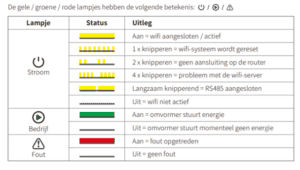
goodwe lampjes betekenis

Om de WiFi-verbinding van uw Goodwe omvormer te herstellen, moet u eerst het serienummer van de omvormer achterhalen. Het serienummer staat op de omvormer zelf onder de barcode en begint vaak met een 9 of een 1, ook is het serienummer te vinden in de documenten die bij de omvormer geleverd zijn. Aan de hand van het serienummer kunt u bepalen welke methode u moet gebruiken om de WiFi-verbinding te herstellen.

Voor sommige modellen Goodwe omvormers is het mogelijk om de WiFi-verbinding te herstellen via de Goodwe SEMS Portal app, voor andere Goodwe omvormers kan dit gedaan worden door met uw telefoon, tablet of laptop in te loggen op de omvormer. Hieronder staan beide methodes uitgeschreven.

Via de Sems App (alleen voor omvormers met een serienummer dat met 9 begint)

1) Verbinding maken met Solar-WiFi.
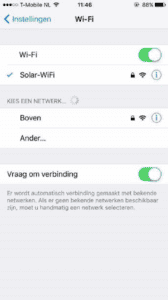
goodwe wifi

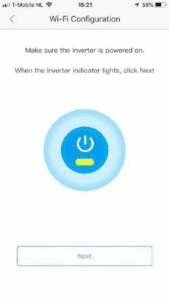
2) Sems Portal app openen en klik op ‘WiFi-Configuration’
Bij beveiligingssleutel kunt u invullen: 12345678
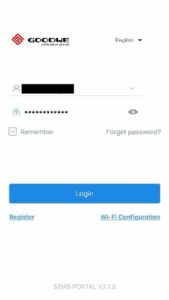
goodwe ww

3) Klik op ‘Next’.    

goodwe next

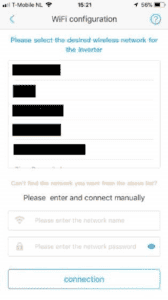
4) Klik uw eigen wifinetwerk aan.

goodwe eigen netwerk

5) Vul in uw wachtwoord en klik daarna op ‘Connection’.
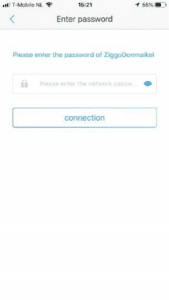
goodwe enter

6) Klik op ‘OK’. Hierna zal het gele lampje op de omvormer na een tijdje constant moeten gaan branden, dit betekent dat de omvormer weer verbonden is met uw WiFi netwerk en de gegevens weer door kan geven aan SEMS Portal.
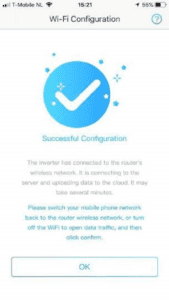
goodwe complete

Via internet browser (voor omvormers met een serienummer dat met 1 of 9 begint)

1) Verbinding maken met Solar-WiFi.

goodwe wifi

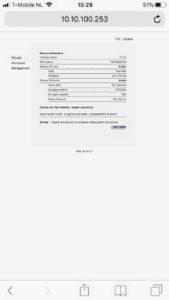
2) Internet browser openen, Typ in de internetbrowser het adres: 10.10.100.254 wanneer de serienummer van de omvormer met een 1 begint of typ in 10.10.100.253 wanneer de serienummer van de omvormer met een 9 begint.
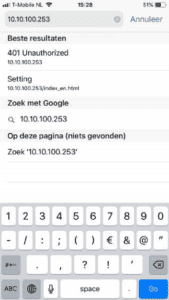
goodwe verbinding wifi

3) Login: Gebruikersnaam: admin

Wachtwoord: admin
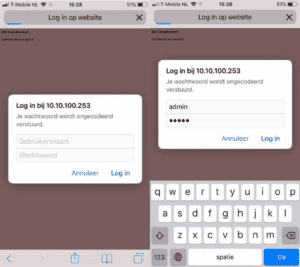
goodwe admin admin

4) Klik op ‘Start setup’.

goodwe start setup

5) Klik uw eigen WiFi netwerk aan en vervolgens op ‘Next’.
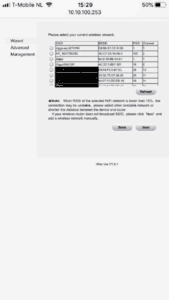
goodwe eigen netwerk

6) Vul het wachtwoord van uw WiFi netwerk in en klik op ‘Next’.
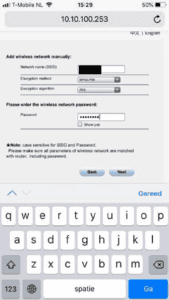
goodwe wachtwoord

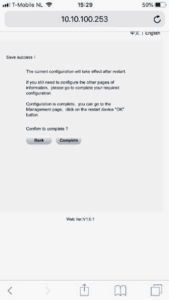
7) Klik op ‘Complete’. Hierna zal het gele lampje op de omvormer na een tijdje constant moeten gaan branden, dit betekent dat de omvormer weer verbonden is met uw WiFi netwerk en de gegevens weer door kan geven aan SEMS Portal.
goodwe complete

Lukt het niet om de omvormer te verbinden? Ga dan bij uw internetprovider na of de ingang van de omvormer niet geblokkeerd wordt in uw router.

Zorg ervoor dat bij omvormers van voor 2019 dat tcp.goodwe-power.com port: 20001 in uw router openstaan. Bij omvormers van na 2019 moet www.goodwe-power.com port:80 openstaan.

Als u een eigenaar bent van een GoodWe omvormer, kan het voorkomen dat u op een dag merkt dat het rode lampje op de omvormer brandt. Dit is een indicatie dat er iets mis is met uw systeem en kan betekenen dat u geen energie meer van uw zonnepanelen naar het netwerk levert. Het is belangrijk om deze kwestie snel op te lossen, anders kan het leiden tot verlies van energieproductie en een vermindering van uw energiebesparingen.

Een van de meldingen die u zou kunnen zien op het display van de omvormer is ‘utility loss’. Dit betekent dat de verbinding tussen uw omvormer en het elektriciteitsnetwerk verbroken is. Het kan veroorzaakt worden door verschillende factoren, zoals stroomuitval, slechte bedrading, storingen in de netwerkprovider of technische problemen met de omvormer.

Als u deze foutmelding ziet, zijn er verschillende stappen die u kunt ondernemen om dit op te lossen voordat u de klantenservice belt. Hier zijn enkele mogelijke oplossingen:

  1. Controleer uw zekeringkast – Controleer of de zekeringen in uw zekeringkast nog intact zijn. Als een van de zekeringen is doorgebrand, kan dit het probleem veroorzaken.

  2. Controleer de bedrading – Controleer of de bedrading tussen de omvormer en het elektriciteitsnetwerk nog intact is.

  3. Controleer of de omvormer is uitgeschakeld – Schakel de omvormer volledig uit en wacht minstens 5 minuten voordat u deze weer inschakelt. Dit zal de omvormer volledig resetten en eventuele storingen in het systeem wissen.

Als uw APSystems ECU communicatiemodule niet (meer) met het internet verbonden is dan kunt u deze op verschillende manieren (opnieuw) verbinden met het internet.

Stap 1: Bepaal de verbindingsmethode

Voordat je begint, moet je bepalen hoe je de ECU wilt verbinden met het internet. Je hebt de keuze tussen een bekabelde verbinding met een netwerkkabel of een draadloze verbinding via wifi. Het is belangrijk om rekening te houden met de afstand tot je router en de beschikbaarheid van een stabiel wifi-signaal op de installatielocatie van de ECU.

Stap 2: Verbinding via een netwerkkabel

Als je kiest voor een bekabelde verbinding, zorg er dan voor dat je een Ethernet-netwerkkabel hebt die lang genoeg is om van de ECU naar je router te reiken. Sluit één uiteinde van de kabel aan op de Ethernet-poort van de ECU en het andere uiteinde op een vrije poort van je router. Zodra de verbinding tot stand is gebracht, zal de ECU automatisch proberen verbinding te maken met het internet.

Stap 3: Verbinding via wifi

Indien een bekabelde verbinding niet praktisch is, kun je de ECU verbinden via wifi. Zorg ervoor dat de ECU zich binnen het bereik van je wifi-netwerk bevindt. Ga naar de instellingen van de ECU en zoek naar de wifi-instellingen. Selecteer je wifi-netwerk en voer het wachtwoord in. De ECU zal vervolgens proberen verbinding te maken met het wifi-netwerk en het internet.

Stap 4: Controleer de verbinding

Zodra de ECU verbonden is met het internet, is het raadzaam om de verbinding te controleren. Dit kun je doen door naar het online monitoringplatform van APsystems te gaan en je zonne-energiesysteem te controleren. Je zou nu in staat moeten zijn om real-time gegevens en prestaties van je zonnepanelen te bekijken.

Als je zonnepanelen in de EMA-app de melding ‘NC’ aangeven, betekent dit dat er geen communicatie is tussen de ECU (het witte kastje) en de micro-omvormers op het dak. Gelukkig zijn er enkele eenvoudige oplossingen voor dit probleem.

Voordat we naar de oplossingen gaan, is het belangrijk om op te merken dat het normaal is dat de micro-omvormers ‘NC’ weergeven wanneer het donker is of bijna donker wordt. Dit wordt pas een probleem als de micro-omvormers tijdens daglicht nog steeds de melding ‘No Communication’ weergeven.

Oplossing 1: Verplaats de ECU naar een hogere locatie Probeer de ECU naar een hogere positie te verplaatsen, zoals naar de zolder. Door de ECU dichter bij de micro-omvormers te plaatsen, kan de communicatie verbeteren. Dit kan helpen bij het overbruggen van eventuele obstakels of interferentie die de communicatie belemmeren.

Oplossing 2: Plaats de ECU dicht bij een raam Het kan helpen om de ECU in de buurt van een raam te plaatsen. Door een raam kan het Zigbee-signaal gemakkelijker doordringen dan door een betonnen muur of andere obstakels. Dit kan de communicatie tussen de ECU en de micro-omvormers verbeteren.

Het kan gebeuren dat de zonnepanelen op 0 of NC staan en geen opbrengst weergeven in de EMA App. In de meeste gevallen is dit te wijten aan een probleem met de internetverbinding. Op dit moment kan de omvormer geen contact maken met het internet, waardoor de zonnepanelen op 0 Wh blijven staan.

Het is belangrijk om op te merken dat het systeem ook NC of 0 kan aangeven tijdens de nacht, late avond of vroege ochtend, omdat het systeem dan aan het opstarten of afsluiten is. Dit kan zelfs gebeuren bij schemering.

Hoe kan het dat mijn omvormer geen internet meer heeft?

In bijna alle gevallen is er sprake van een wijziging binnen jouw netwerk. Hieronder vind je een aantal situaties die we vaak tegenkomen:

  1. Je hebt een nieuwe router gekregen van je internetprovider.
  2. Bij PowerLan-gebruik: Iemand heeft de stekker van de PowerLan eruit gehaald of de netwerkkabel eruit getrokken.
  3. Het WiFi-wachtwoord is veranderd, waardoor het draadloze netwerk niet meer beschikbaar is voor de omvormer.
  4. Je modem heeft een interne update gehad, waardoor de verbinding met de omvormer verbroken is.

Is je ECU verbonden met een netwerkkabel of via WiFi?

Om een oplossing te bieden voor het probleem, is het belangrijk om te weten of je ECU (witte kastje) verbonden is via WiFi of met een internetkabel.

Als je ECU via WiFi is verbonden, volg dan deze stappen om de verbinding te herstellen:

  1. Controleer of de WiFi-verbinding op de omvormer is ingeschakeld. Dit kun je meestal controleren via het display van de omvormer of door de handleiding van de omvormer te raadplegen.
  2. Controleer of het WiFi-wachtwoord op de omvormer overeenkomt met het huidige WiFi-wachtwoord van je netwerk. Als het wachtwoord is gewijzigd, moet je het nieuwe wachtwoord invoeren in de instellingen van de omvormer.
  3. Controleer of er een goede WiFi-verbinding is in de buurt van de omvormer. Als het signaal te zwak is, kun je proberen de omvormer dichter bij de WiFi-router te plaatsen of een WiFi-extender te gebruiken om het signaal te versterken.

Als je ECU via een netwerkkabel is verbonden, volg dan deze stappen om de verbinding te herstellen:

  1. Controleer of de netwerkkabel correct is aangesloten op zowel de omvormer als je router.
  2. Controleer of de netwerkkabel niet beschadigd of los is.
  3. Zorg ervoor dat de netwerkpoort op je router goed functioneert. Je kunt dit controleren door een andere netwerkkabel te proberen of de omvormer op een andere poort aan te sluiten.

Hoe kan ik mijn Enphase-account overdragen aan de nieuwe bewoners van mijn woning?

Als u naar een nieuwe woning verhuist, is het belangrijk om ervoor te zorgen dat de nieuwe bewoners toegang hebben tot hun eigen Enphase-account voordat u vertrekt.  Gelukkig is het overdragen van uw Enphase-account aan de nieuwe bewoners een eenvoudig proces, dat u kunt voltooien via de website van Enlighten.
 
Om uw Enphase-account aan de nieuwe bewoners over te dragen, volgt u de volgende stappen:
 
Voer uw Enphase-gebruikersnaam en -wachtwoord in om in te loggen op uw account.
Klik op het tabblad ‘Systeem’ om toegang te krijgen tot informatie over uw Enphase-systeem.
Zoek het serienummer van uw Enphase Envoy (gateway), het systeem-ID (Locatie-ID) voor Enlighten en de postcode (Zip) van uw woning. Dit zijn allemaal gegevens die u nodig hebt om het overdrachtsproces te voltooien.
Ga vervolgens naar de overdacht pagina van Enlighten.
Log hier opnieuw in indien hierom gevraagd wordt.
Voer de eerder opgezochte gegevens in en let bij ‘Zip’ op de spatie.
Voer de contactgegevens van de nieuwe bewoners in, inclusief hun naam, e-mailadres en telefoonnummer.
Klik op ‘Verstuur’ om het verzoek om overdracht van het Enphase-account te versturen naar Enphase.
Houd er rekening mee dat het enige tijd kan duren voordat het verzoek om overdracht wordt verwerkt, dus zorg ervoor dat u op tijd de stappen volgt om ervoor te zorgen dat de overdracht van het Enphase-account soepel verloopt. Als u vragen hebt over het proces, kunt u altijd contact opnemen met de klantenservice. Zo kunt u ervoor zorgen dat de nieuwe bewoners van uw woning zonder problemen toegang hebben tot hun Enphase-account en het systeem kunnen gebruiken vanaf de eerste dag dat ze in hun nieuwe woning zijn.
 
Mocht u er niet direct uitkomen kunt u tevens op de volgende pagina kijken: Hoe draag ik de eigendom van een Enphase systeem over?
Heeft u een andere vraag?


Scroll naar boven